Facturación sin estrés: Cobra rápido y a la primera
Aprende a crear presupuestos profesionales, convertirlos en pedidos y facturas encadenados y automatizar los cobros mensuales de tus clientes fijos.
El arte de facturar sin perder el tiempo
Si hay algo que no deberías estar haciendo un viernes por la tarde, es copiar y pegar datos en Excel para hacer una factura. En MuninCloud, todo está conectado. Un dato se introduce una sola vez y viaja por todo el sistema hasta convertirse en dinero en tu banco.
Vamos a ver cómo agilizar tu proceso de cobro en 3 pasos clave.
1. Crea presupuestos que enamoran (y se aprueban)
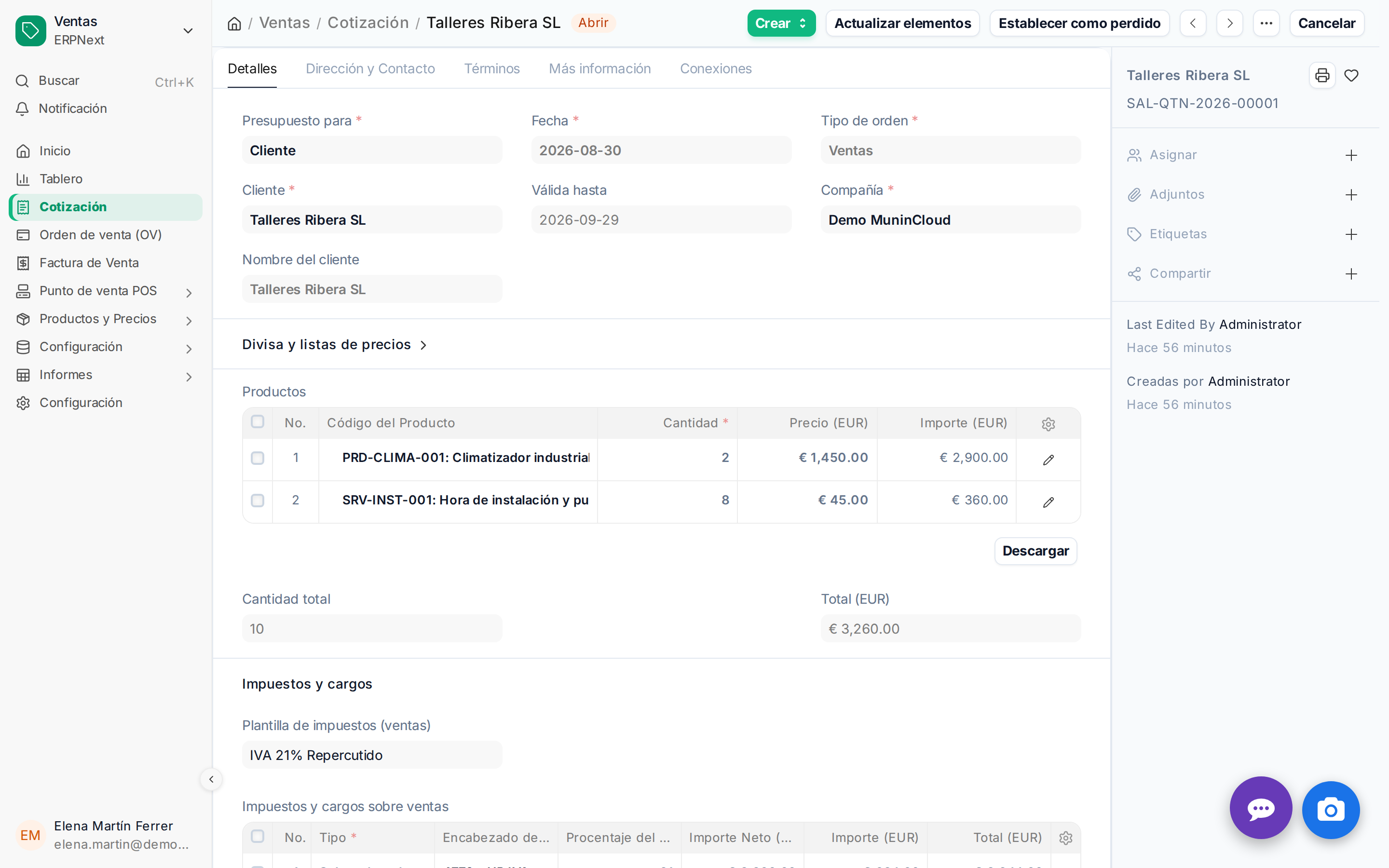
El presupuesto (Quotation) es tu carta de presentación. En MuninCloud no solo lo creas, sino que lo envías directamente por email con un diseño profesional y un enlace para que el cliente lo acepte.
- Usa el buscador (
Ctrl + K) y escribe "Quotation" (Presupuesto). - Haz clic en el botón azul "Añadir Presupuesto".
- Selecciona a tu Cliente (si es nuevo, puedes crearlo ahí mismo al vuelo).
- En la tabla de artículos, añade tus servicios o productos. El sistema calculará los impuestos automáticamente según la configuración de tu empresa.
- Pulsa Guardar y, si todo está correcto, pulsa Validar (Submit).
💡 Pro-Tip: Envío directo. No hace falta descargar el PDF y abrir tu correo. Pulsa en la pestaña de comunicación dentro del propio presupuesto y envíalo por email directamente desde el ERP. ¡Tu cliente lo recibirá con un diseño impecable!
2. Magia pura: De Presupuesto a Pedido de Venta en 1 clic
¡Tu cliente ha aceptado el presupuesto! El siguiente paso natural en MuninCloud es convertirlo en un pedido de venta, que es el documento que confirma el encargo. Olvídate de teclear los conceptos otra vez: el sistema los arrastra del presupuesto.
- Abre el presupuesto que tu cliente acaba de aceptar.
- En la esquina superior derecha, haz clic en el botón mágico "Crear" (Create).
- Selecciona "Pedido de venta" (Sales Order) en el menú desplegable.
- ¡Boom! MuninCloud genera el pedido de venta con todos los datos, importes e impuestos calcados del presupuesto. Y desde ese mismo pedido, cuando llegue el momento de cobrar, emites la factura con el mismo gesto (Crear → Factura de venta): el dato viaja de presupuesto a pedido y de pedido a factura sin volver a escribirlo.
- Solo te queda revisarla y pulsar Validar (Submit). Lista para cobrar.
3. Piloto automático: Facturas recurrentes
¿Tienes clientes que te pagan una cuota fija todos los meses por tus servicios de mantenimiento, asesoría o suscripción? Deja de hacer la misma factura todos los meses. Que trabaje el robot.
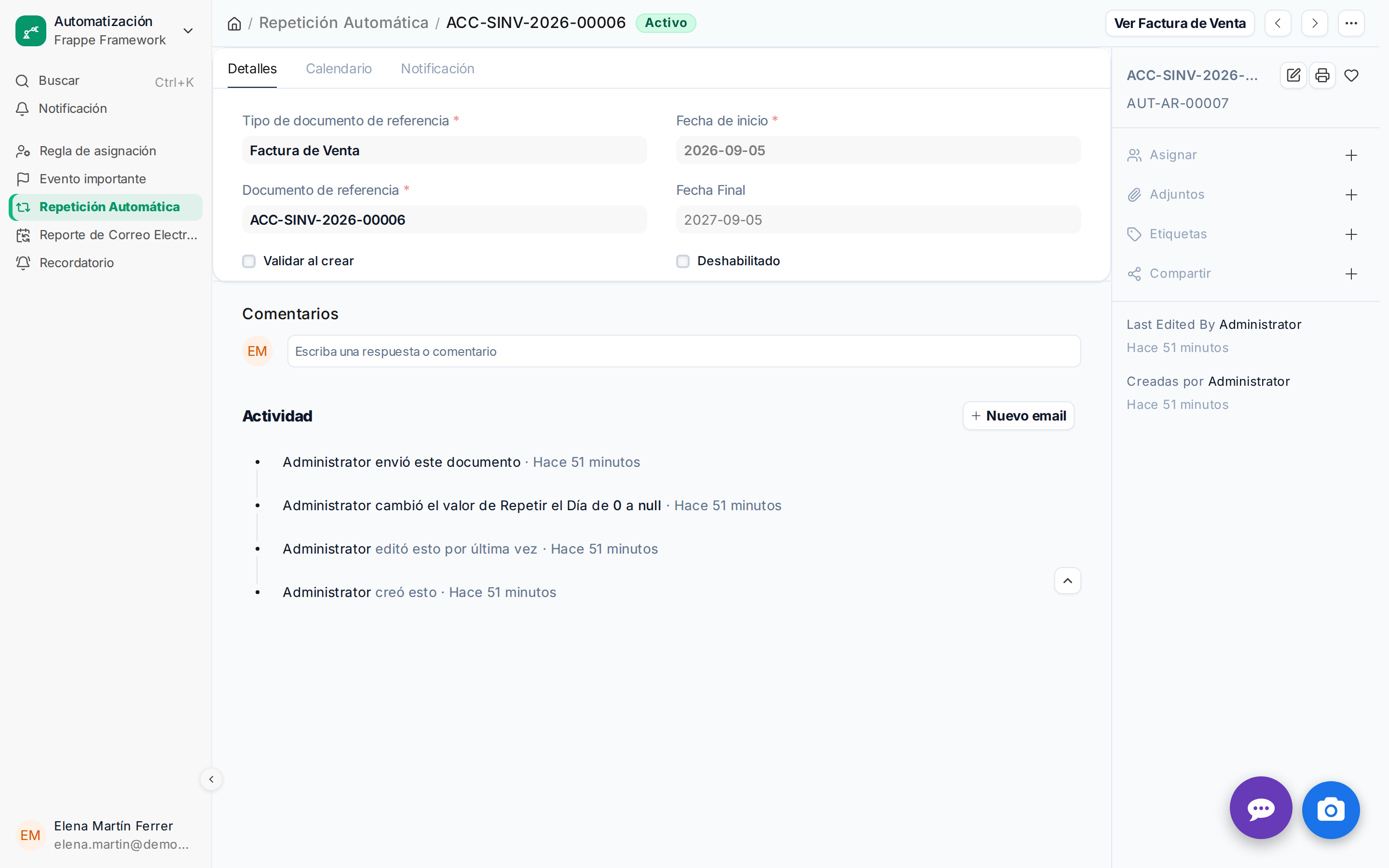
Puedes decirle a MuninCloud que clone y valide una factura automáticamente con la frecuencia que tú decidas.
- Abre una Factura de Venta que ya esté Validada (esta será la plantilla base).
- Haz clic en el botón superior "Crear" (Create).
- Selecciona "Repetición Automática" (Auto Repeat).
- Se abrirá una pequeña configuración:
- Frecuencia: Elige Mensual, Trimestral, Anual...
- Fecha de inicio / fin: Cuándo empieza y cuándo termina esta suscripción.
- Activa la casilla "Enviar documento por email automáticamente".
- Guarda y Valida.
🚀 El resultado: El día 1 de cada mes, mientras tú te tomas el café, tu ERP generará la factura con la nueva fecha, la registrará en contabilidad y se la enviará al cliente.
🎯 Tu tiempo vale dinero
Acabas de automatizar la parte más tediosa de tu negocio. Ahora que sabes cómo meter dinero en la caja de forma eficiente, el siguiente paso lógico es aprender a controlar lo que sale.
En nuestra próxima guía te enseñaremos a dominar tus Gastos y Tickets para que el cierre del trimestre deje de ser una pesadilla.