Control de Tiempos: Factura cada minuto de tu trabajo
Aprende a registrar las horas que dedicas a cada cliente o proyecto y conviértelas en una factura automáticamente sin usar calculadoras.
El tiempo es dinero (literalmente)
Si vendes servicios, asesorías, diseño o desarrollo, tu inventario son tus horas. Llevar el control en una libreta o en una app externa significa que a final de mes tendrás que cruzar datos, calcular tarifas y crear la factura a mano.
En MuninCloud, el registro de tiempo y la facturación son el mismo proceso. Vamos a ver cómo registrar tu trabajo y cobrarlo en un par de clics.
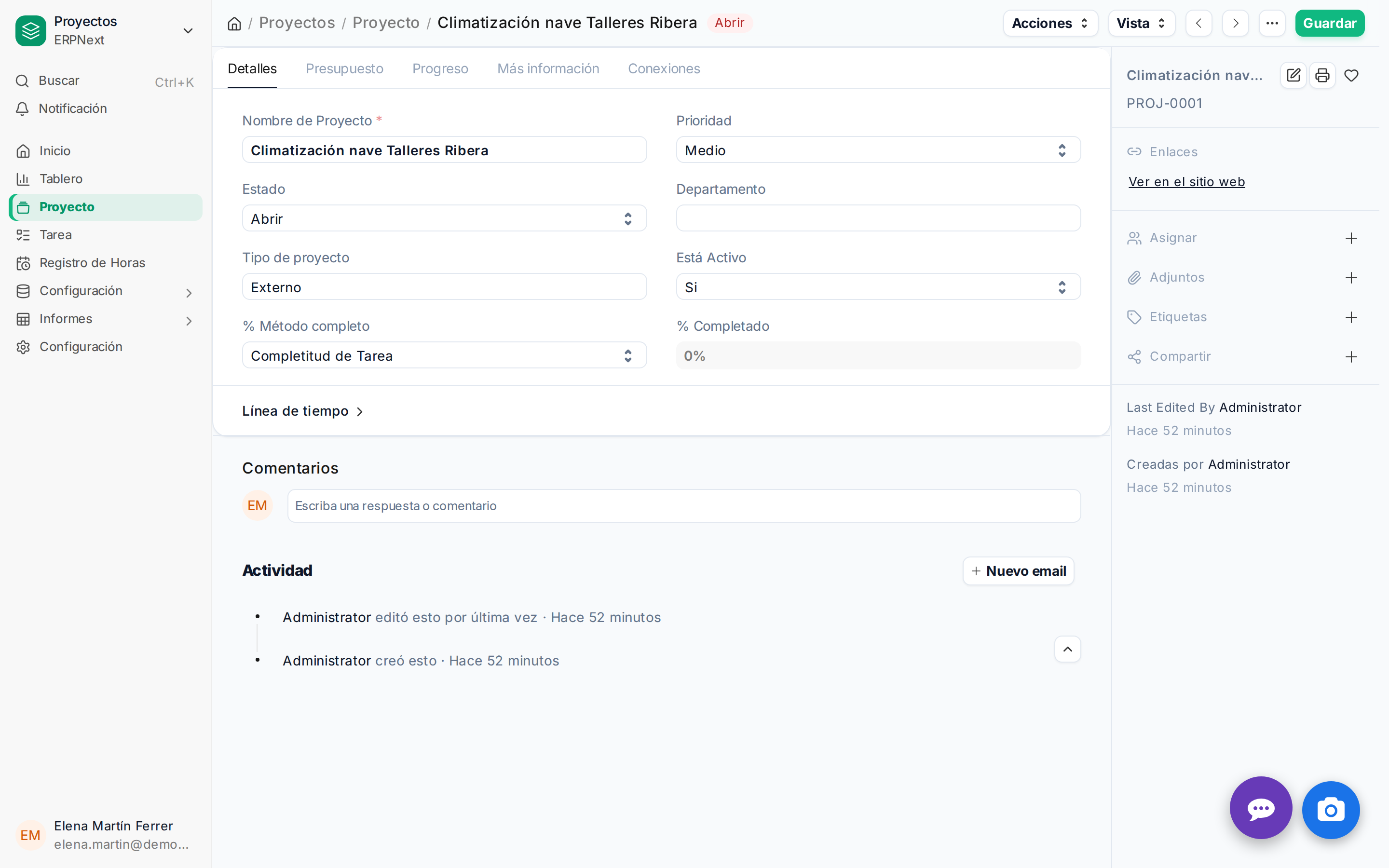
1. Crea un Proyecto (Tu espacio de trabajo)
Antes de imputar horas, necesitamos saber a qué se las estamos dedicando.
- Usa el buscador (
Ctrl + K) y escribe "Proyecto" (Project). - Haz clic en Añadir Proyecto.
- Ponle un nombre (Ej: Rediseño Web Corporativa).
- Muy importante: Asocia el proyecto a tu Cliente. Así el sistema sabrá a quién tiene que cobrarle después.
- Pulsa Guardar.
💡 Pro-Tip: Dentro del proyecto puedes crear Tareas (Tasks) si necesitas desglosar el trabajo (Ej: Fase de Diseño, Fase de Programación). Es ideal para mantener el orden.
2. Partes de Horas (Timesheets): Registra tu esfuerzo
Aquí es donde ocurre la magia del día a día. Tienes dos formas de decirle al ERP cuánto has trabajado:
Opción A: El Cronómetro en vivo Si estás a punto de empezar a trabajar:
- Abre el buscador y escribe "Parte de Horas" (Timesheet).
- Crea uno nuevo y selecciona tu Proyecto.
- Haz clic en el botón "Iniciar Temporizador" (Start Timer).
- Ponte a trabajar. Cuando termines, dale a detener y el sistema calculará los minutos exactos.
Opción B: Registro Manual Si prefieres apuntar las horas al final del día:
- En el mismo Parte de Horas, añade una fila en la tabla de tiempos.
- Indica la hora de inicio y la hora de fin (o simplemente pon la duración, por ejemplo: 2.5 horas).
Una vez tengas tus horas listas, no olvides pulsar Validar (Submit) para bloquear el registro.
3. El gran final: De Horas a Factura en 1 clic 💸
Llega final de mes y toca cobrar. Olvídate de la calculadora.
- Abre el Parte de Horas que acabas de validar.
- En la esquina superior derecha, pulsa el botón "Crear" (Create).
- Selecciona "Factura de Venta" (Sales Invoice).
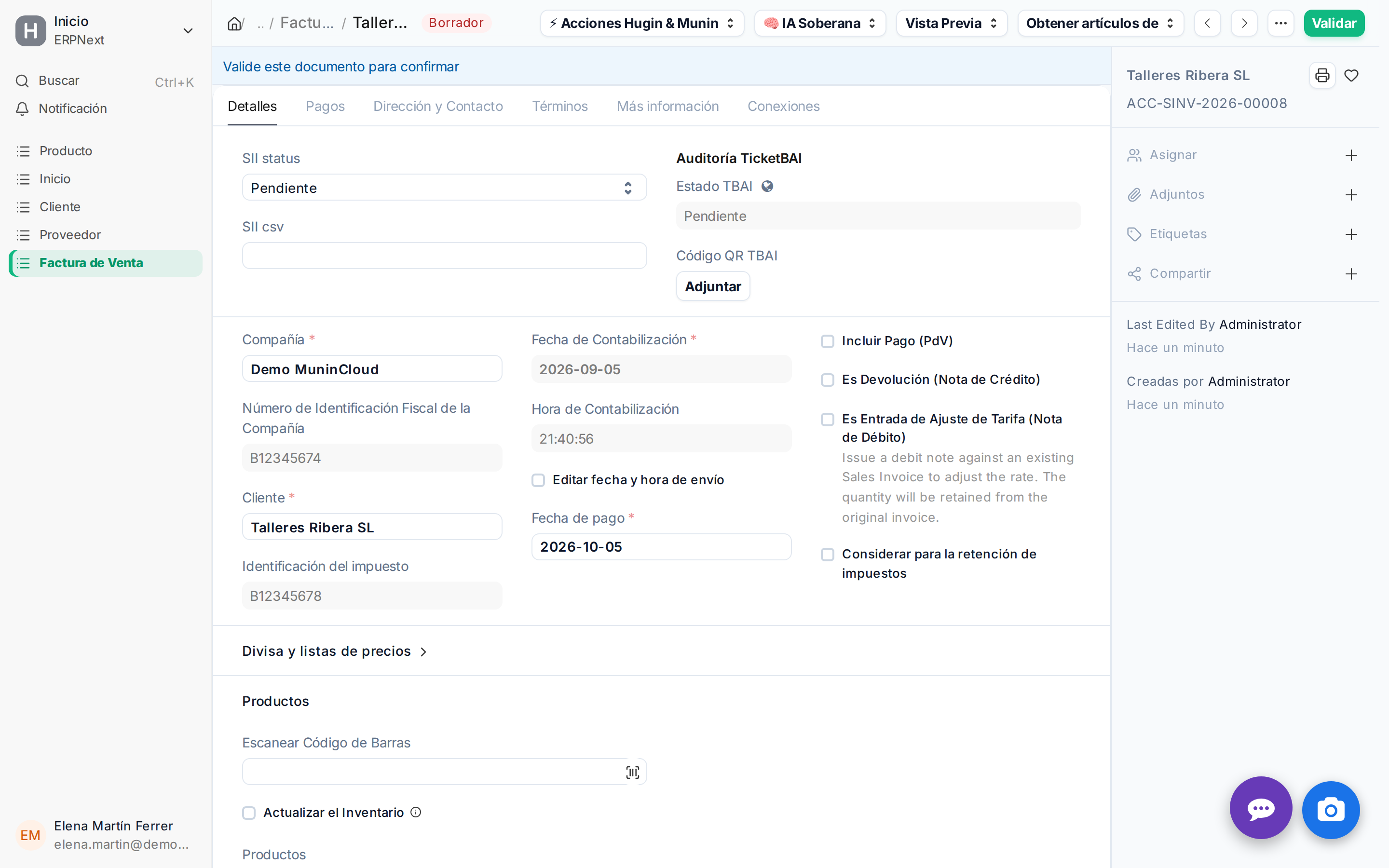
- ¡Boom! MuninCloud cogerá el total de horas trabajadas, las multiplicará por tu tarifa por hora (previamente configurada en el sistema) y generará una factura perfecta con el cliente correcto.
- Revísala, pulsa Validar y envíala por email.
🎯 Autónomo nivel Experto: Desbloqueado
¡Enhorabuena! Si has seguido estas primeras 5 guías, ya dominas el ciclo completo de una micro-empresa moderna: configuras tu entorno, automatizas facturas, usas IA para los gastos, dejas que el CRM se alimente solo y facturas tus horas sin esfuerzo.
Ya no eres un autónomo apagando fuegos; ahora tienes un sistema que trabaja para ti.